คู่มือเชื่อมต่อ Player Login API บน WordPress
ภาพรวม
ใส่ script นี้ในหน้า WordPress แล้วผู้เล่นจะ login และเข้าหน้า member ได้เลย ลำดับการทำงาน:
- ส่ง username / password ไปที่ Login API
- API ตอบกลับเป็น URL แบบ
https://<โดเมน>/login/token?token=xxxxx - script เปลี่ยนโดเมนใน URL เป็นโดเมน member ปัจจุบัน (เพราะโดเมนที่ระบบเก็บไว้อาจเป็นโดเมนเก่า) แล้ว redirect
ค่าที่ต้องใส่
แก้ค่า ##### ใน LOGIN_CONFIG ด้านบนสุดของ script
วิธีเอาค่า signature, website, memberLink
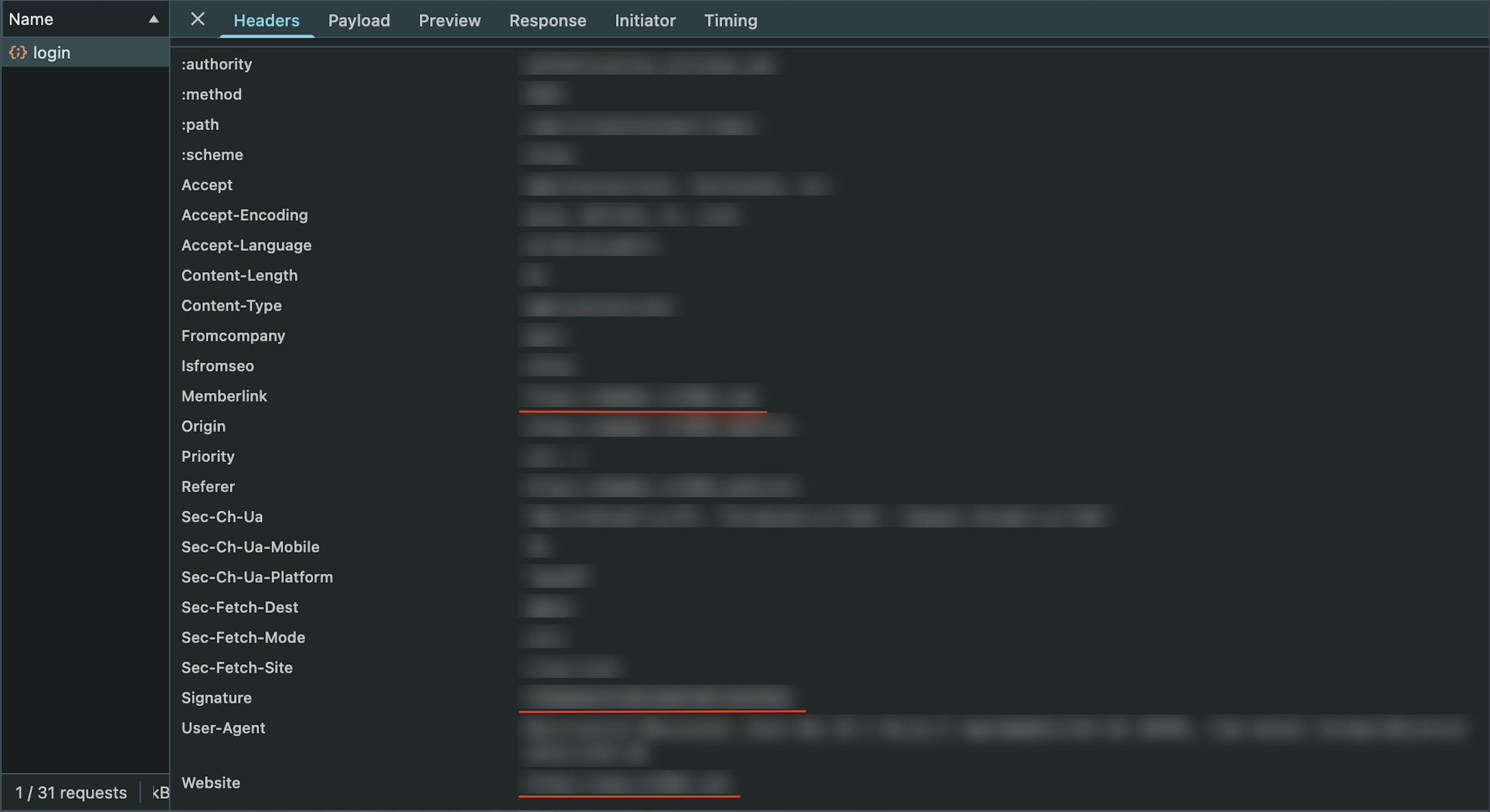
- เปิดเว็บ member ที่จะให้ login ผ่าน WordPress แล้วเปิด DevTools (F12) ไปที่แท็บ Network
- login 1 ครั้ง แล้วเลือกเส้น API
login - ในแท็บ Headers จะเห็นค่าของทั้ง 3 ตัวแปรนี้ (ตามที่ขีดเส้นแดงในรูป) copy มาใช้ได้เลย
ค่าใน LOGIN_CONFIG | คัดลอกจาก | รูปแบบ |
|---|---|---|
signature | Request Header signature | ##### |
website | Request Header website | https://www.##### |
memberLink | Request Header memberlink | https://member.##### |
latestDomain | Request Header origin (โดเมน member ที่ใช้งานจริง) | https://member.##### ไม่มี / ท้าย |
apiUrl เป็นค่าตายตัว ให้ copy Request URL ของเส้น API login เดียวกันมาใส่
fromCompany เป็น main เสมอ และ isFromSeo ต้องเป็น true เท่านั้น ใส่ไว้ในโค้ดแล้ว ไม่ต้องแก้
⚠ latestDomain คือลิงก์ member ล่าสุดของเว็บ
ใส่ลิงก์ member ที่ใช้งานอยู่ตอนนี้ (ดูจาก Request Header origin) หากเว็บเปลี่ยนลิงก์ member ต้องกลับมาแก้ค่านี้ทุกครั้ง
ค่านี้อาจไม่เหมือน memberLink เพราะ memberlink เป็นโดเมนที่ระบบเก็บไว้ ส่วน origin คือโดเมนที่เปิดใช้อยู่ตอนนี้ ใส่ตามที่เห็นทั้งคู่
ติดตั้งใน WordPress
- วาง โค้ดหลัก ด้านล่างไว้ในส่วน script ของ header เว็บ จะใส่ผ่านช่อง Header Scripts ของธีม หรือใช้ปลั๊กอินที่ใส่โค้ดใน header ได้ (เช่น WPCode, Insert Headers and Footers) ก็ได้
- แก้ค่า
#####ในLOGIN_CONFIGแล้วบันทึก - ในหน้าที่มีฟอร์ม login ต่อด้วยวิธีที่ 1 หรือ 2 ด้านล่าง
โค้ดหลักใส่ที่ header ครั้งเดียวแล้วใช้ได้ทุกหน้า ต้องใช้บัญชี Administrator ถึงจะบันทึก <script> ได้
โค้ดหลัก
<script>
  const LOGIN_CONFIG = {
    apiUrl: '#####',
    signature: '#####',
    website: 'https://#####',
    memberLink: 'https://#####',
    fromCompany: 'main',
    isFromSeo: 'true',
    latestDomain: 'https://#####' // ใส่ลิงก์ member ล่าสุดของเว็บ หากมีการเปลี่ยนต้องมาแก้ไข
  };

  function replaceDomain(url) {
    const u = new URL(url);
    return LOGIN_CONFIG.latestDomain.replace(/\/+$/, '') + u.pathname + u.search + u.hash;
  }

  async function playerLogin(username, password) {
    if (!username || !password) throw new Error('กรุณากรอกข้อมูลให้ครบถ้วน');

    const res = await fetch(LOGIN_CONFIG.apiUrl, {
      method: 'POST',
      headers: {
        'Content-Type': 'application/json',
        'signature': LOGIN_CONFIG.signature,
        'website': LOGIN_CONFIG.website,
        'memberlink': LOGIN_CONFIG.memberLink,
        'fromcompany': LOGIN_CONFIG.fromCompany,
        'isfromseo': LOGIN_CONFIG.isFromSeo
      },
      body: JSON.stringify({
        usernameOrPhoneNumber: username.toLowerCase(),
        password: password
      })
    });

    const text = await res.text();
    let data;
    try { data = JSON.parse(text); } catch (e) { data = text; }

    if (!res.ok) throw new Error((data && data.message) || 'ไม่สามารถเข้าสู่ระบบได้');

    window.location.href = replaceDomain(`${data}`);
  }
</script>
วิธีที่ 1: ดึงค่าตรงจาก input — ใช้เมื่อสร้างฟอร์มใหม่ ตั้ง id ให้ตรงตามนี้
<input id="login-username" placeholder="Username">
<input id="login-password" type="password" placeholder="Password">
<button type="button" onclick="loginFromInput()">เข้าสู่ระบบ</button>
<p id="login-error"></p>

<script>
  function loginFromInput() {
    const username = document.getElementById('login-username').value;
    const password = document.getElementById('login-password').value;
    playerLogin(username, password).catch(err => {
      document.getElementById('login-error').textContent = err.message;
    });
  }
</script>
วิธีที่ 2: ส่งค่าของ input เข้าฟังก์ชัน — ใช้เมื่อมีฟอร์มอยู่แล้ว (เช่นจากธีม) อ่านค่าเองแล้วส่งเข้า playerLogin()
playerLogin(usernameValue, passwordValue)
  .catch(err => alert(err.message));
Response และ error
| กรณี | HTTP | Response |
|---|---|---|
| สำเร็จ | 200 | URL ล้วน https://member.#####/login/token?token=xxxxx script เปลี่ยนโดเมนแล้ว redirect ให้เอง |
| รหัสผ่านไม่ตรง | 403 | {"code":4003,"message":"User or password not match."} |
| ไม่พบผู้ใช้ | 404 | {"code":4004,"message":"Player not found."} |
ตอนไม่สำเร็จ err.message คือ message ในตาราง ถ้าอยากแสดงเป็นภาษาไทย ให้เทียบค่าใน .catch() เอง
ข้อควรระวัง
- Cache: ถ้าใช้ปลั๊กอิน cache หรือรวมไฟล์ JS (WP Rocket, LiteSpeed ฯลฯ) ให้ล้าง cache หลังแก้โค้ด
- Signature มองเห็นได้ใน source ของหน้าเว็บ อย่าใช้คีย์ที่เป็นความลับ